
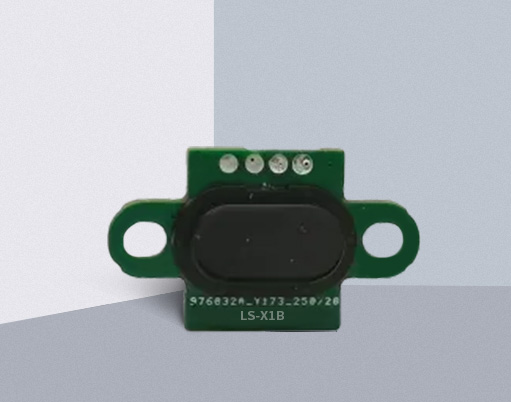


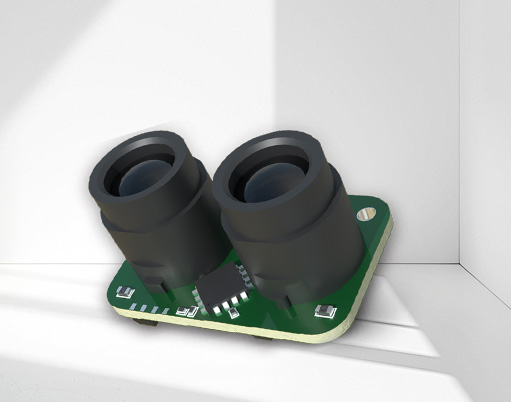


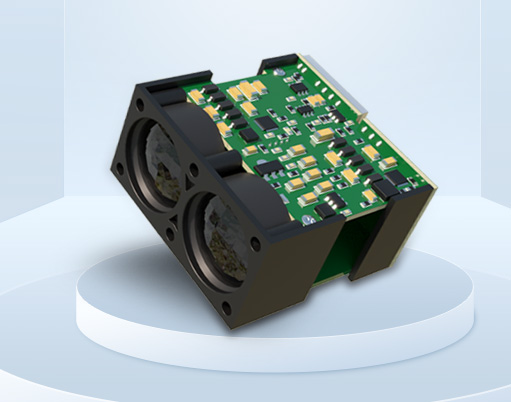


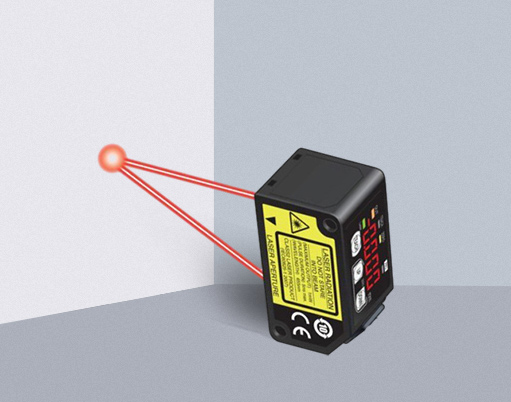


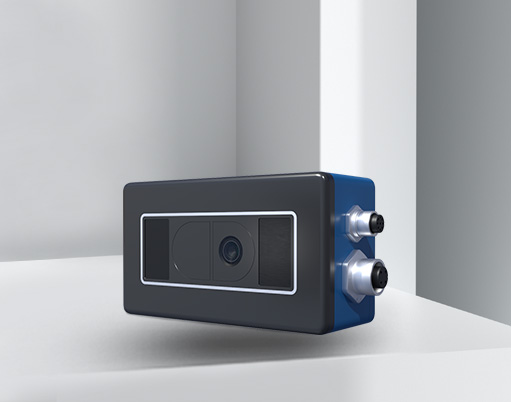

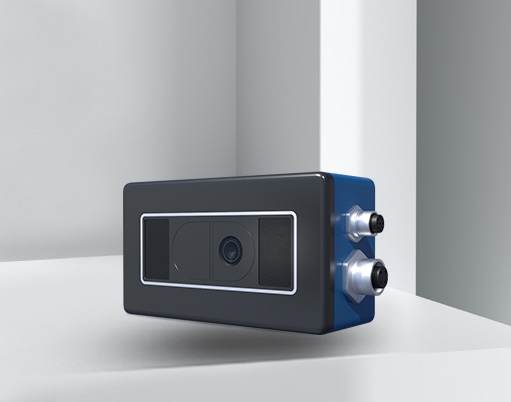
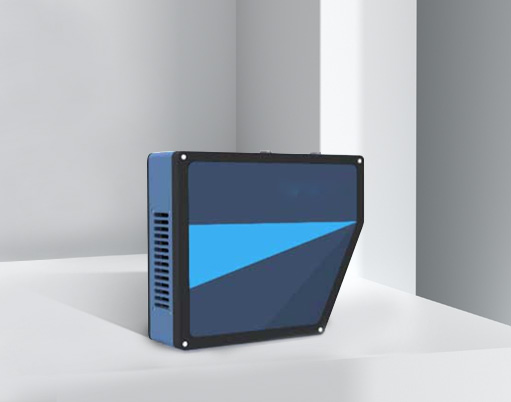
 KNW-VEQ-110 3D面阵相机
  KNW-VEQ-50 3D面阵相机
  KNW-VEQ-210 3D面阵相机
  KNW-VEQ-420 3D面阵相机
  KNW-VEQ-S2015A 3D面阵相机
  KNW-VEQ-S2060A 3D面阵相机
  KNW-S5030B 3D面阵相机
  KNW-VEQ-S5036A 3D面阵相机
  KNW-VEQ-S5050A 3D面阵相机
  KNW-VEQ-S5100A 3D面阵相机
  KNW-S5045B 3D面阵相机
  KNW-S5090B 3D面阵相机
  KNW-S5135B 3D面阵相机
  KNW-S5585B 3D面阵相机
  KNW-VEQ-S5350A 3D面阵相机







鼠标作为日常使用频率极高的外设,其性能直接影响工作效率与游戏体验。激光传感器作为核心组件,一旦出现故障,往往会导致光标漂移、跳帧或完全失灵等问题。许多用户遇到此类情况时,常误判为软件问题或直接更换鼠标,其实部分故障可通过排查与简单处理解决。
激光传感器故障的典型表现包括:光标在静止时轻微抖动、移动时出现不规则跳跃、在特定材质鼠标垫上反应迟钝、或突然无法识别表面移动。这些症状可能与传感器镜片污染、硬件老化或驱动冲突有关。
首先可尝试基础清洁:关闭鼠标电源后,用棉签蘸取少量异丙醇,轻轻擦拭传感器镜片表面。注意避免使用含纤维的布料或过度用力,以免刮伤光学元件。若鼠标配有可拆卸脚垫,可揭开脚垫检查是否有灰尘阻塞传感器周围缝隙。清洁后等待酒精完全挥发再测试。
若清洁无效,需检查使用环境。激光传感器对反射表面较为敏感,玻璃、高光桌面或图案复杂的鼠标垫可能干扰定位。更换为纯色、纹理均匀的布质鼠标垫测试,可排除表面兼容性问题。部分老旧鼠标在深色表面上性能下降,属于传感器设计局限。
软件层面,可尝试更新或回滚鼠标驱动。在设备管理器中卸载“鼠标和其他指针设备”相关条目后重启电脑,系统将自动重装驱动。对于游戏鼠标,品牌配套软件(如罗技G HUB、雷蛇Synapse)中的灵敏度设置可能与传感器冲突,恢复默认参数或关闭“角度捕捉”等增强功能有时能改善异常。
硬件老化导致的故障通常表现为间歇性失灵。长期使用后,传感器内部元件可能因电路氧化或焊点松动而接触不良。若鼠标已过保修期且具备动手能力,可拆开外壳检查传感器模块连接排线是否松动。但需注意,非专业拆解可能损坏其他组件,且多数精密传感器无法单独维修。
对于频繁出现跳帧的无线鼠标,还需排除信号干扰。将接收器移至距离鼠标30厘米内的USB接口,避开路由器、微波炉等电磁源。部分2.4GHz设备与无线键鼠共用频段,可尝试暂时关闭其他无线外设进行测试。
若上述方法均无效,且鼠标在多个电脑上均表现异常,则基本可判定传感器硬件损坏。中低端鼠标维修成本常高于新品价格,建议直接更换。选购替代品时,可关注原相(PixArt)等主流传感器型号,其稳定性和表面兼容性通常更有保障。日常维护中,避免在潮湿或多尘环境中使用鼠标,定期清洁鼠标垫,能显著延长传感器寿命。
值得注意的是,部分用户将DPI设置过高导致的指针不稳定误判为传感器故障。在鼠标软件中逐步降低DPI至800-1600范围测试,可排除因灵敏度不适配产生的操控异常。游戏玩家若发现“拉枪”时光标飘移,可关闭Windows指针精度增强功能,该功能会干扰传感器原始数据的精准转换。
鼠标激光传感器故障并非一定意味着报废。从清洁、环境调整到驱动排查,系统性尝试往往能挽回一件看似失效的设备。只有当硬件彻底损坏时,才需考虑更换。理解传感器的工作原理与局限,不仅能及时解决问题,也能为未来选购更适合自身需求的鼠标积累经验。